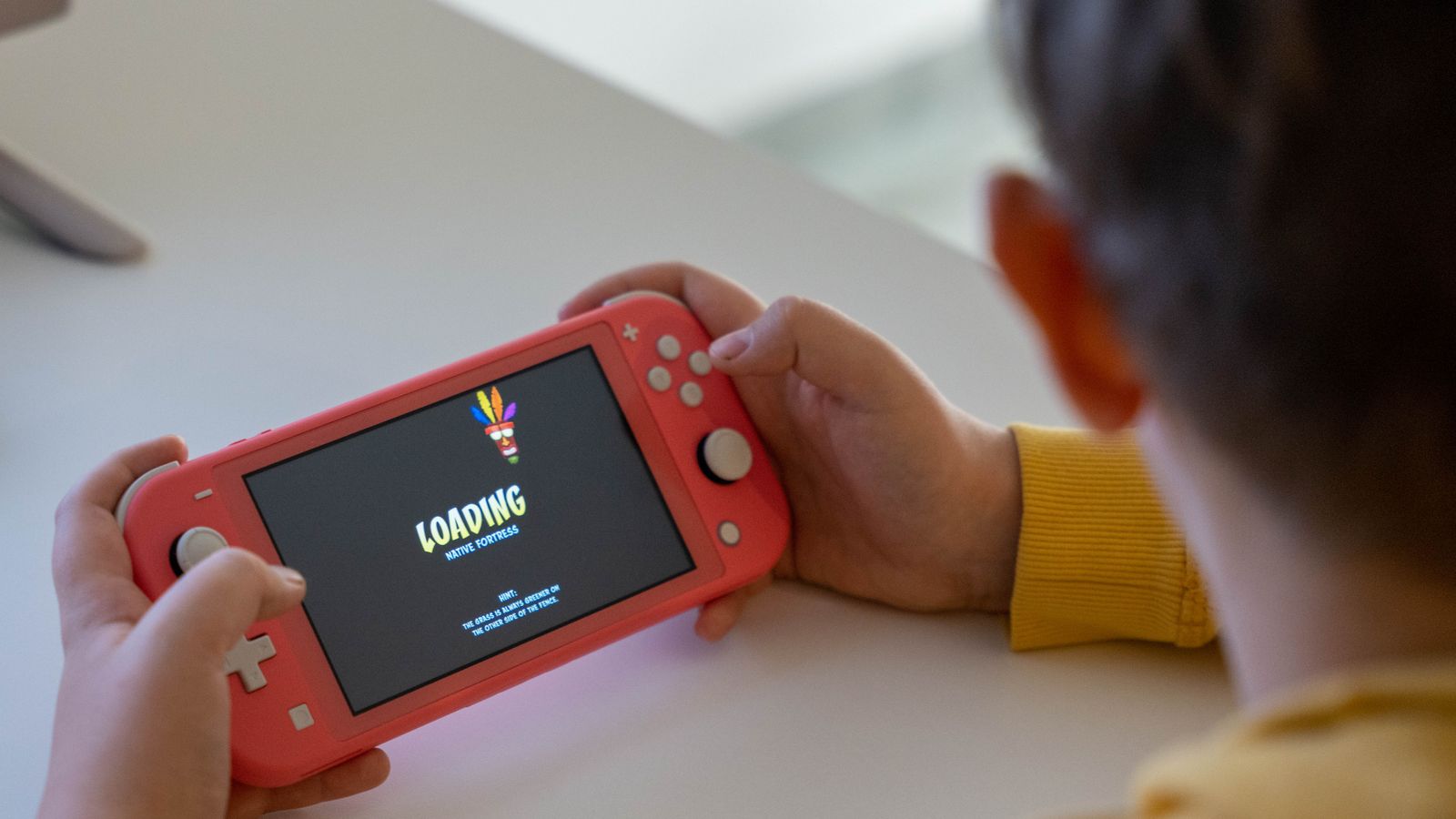
Une Nintendo Switch sous le sapin, c’est souvent la joie assurée. Et la question qui suit dès le 26 décembre : comment éviter qu’il y passe ses journées ? Nintendo propose un contrôle parental gratuit, assez complet, mais avec un piège dans lequel beaucoup de parents tombent. On vous explique comment le régler, sur la Switch comme sur la Switch 2.
Deux façons de régler le contrôle parental
Vous pouvez faire les réglages directement sur la console, ou passer par l’application gratuite Contrôle parental Nintendo Switch, sur iPhone ou Android. L’application va plus loin : certaines fonctions, comme la limite de temps de jeu, ne se règlent que depuis le téléphone (Nintendo). Si vous voulez limiter le temps d’écran, il faut donc installer l’application.
Il faut aussi que la console soit connectée à internet pour que l’application fonctionne avec elle.
Étape 1 : installer l’application et la relier à la console
Téléchargez l’application Contrôle parental Nintendo Switch et connectez-vous avec votre compte Nintendo (le vôtre, pas celui de l’enfant). L’application affiche un code d’association. Sur la console, allez dans Paramètres de la console, puis Contrôle parental, et saisissez ce code. La console et votre téléphone sont maintenant reliés.
Étape 2 : fixer une limite de temps de jeu
Dans l’application, choisissez la durée de jeu autorisée par jour. Vous pouvez la définir différemment pour chaque jour de la semaine : moins de temps le mardi, plus le samedi, par exemple.
C’est là qu’il y a un piège. Par défaut, quand le temps est écoulé, la console affiche simplement un message. L’enfant le ferme et continue à jouer. Pour que le jeu s’arrête vraiment, il faut activer l’option qui suspend le logiciel une fois la limite atteinte. Sans elle, la limite n’est qu’un rappel.
Notre conseil : activez la suspension, mais prévenez votre enfant. Le jeu s’interrompt d’un coup : mieux vaut qu’il sache qu’il doit sauvegarder sa partie avant la fin du temps.
Étape 3 : choisir les jeux autorisés selon l’âge
L’application propose des niveaux de restriction prédéfinis selon l’âge, qui bloquent les jeux au-delà d’un certain âge, selon la classification PEGI indiquée sur chaque boîte. Vous pouvez aussi autoriser un jeu précis au cas par cas en l’ajoutant à une liste blanche.
Profitez-en pour regarder ce que vous permettez d’autre : la publication de captures d’écran sur les réseaux, et les échanges avec d’autres joueurs en ligne.
Étape 4 : encadrer les échanges en ligne
Sur la Switch 2, la fonction GameChat permet de discuter en vocal ou en vidéo avec d’autres joueurs. Pour un enfant, c’est vous qui décidez s’il peut l’utiliser et avec qui, depuis l’application. Sur les deux consoles, vous pouvez aussi limiter la communication avec des joueurs inconnus dans les jeux.
Étape 5 : suivre à quoi il joue
L’application vous montre quels jeux ont été lancés et combien de temps chacun. Vous pouvez recevoir un résumé régulier. C’est utile pour en parler avec lui, sans transformer la console en sujet de conflit permanent.
Et le code PIN ?
Le contrôle parental est protégé par un code PIN. Notez-le quelque part et ne le saisissez pas devant votre enfant, surtout si la console est branchée sur la télé : le code s’affiche alors en grand.
Combien de temps de jeu par jour ?
Il n’existe pas de chiffre magique, et chaque famille fixe ses règles. Ce qui marche le mieux, c’est une règle claire, annoncée à l’avance, et la même tous les jours (ou au moins chaque semaine). On a regroupé nos repères dans notre article pour aider son enfant à réguler son temps d’écran, et nos conseils plus généraux dans comment bien gérer le contrôle parental.
Si votre enfant utilise aussi un ordinateur, la marche à suivre est différente : on l’explique dans comment installer le contrôle parental sur un ordinateur.
Sources : Nintendo (assistance et fiche de l’application Contrôle parental Nintendo Switch).